¶ VPN verwenden
Die VPN Verbindung wird unter Windows/Mac per FortiClient hergestellt, und unter Linux mit Strongswan.
Beachten Sie hierbei, dass veraltete Betriebssysteme nicht unterstützt werden und Sie diesen Service demnach nicht mit LiveDesign verwenden können. Unterstützt werden Windows 11 und neuer, sowie macOS 26 und neuer. Für (Debian basierte) Linux-Distributionen unterstützen wir Strongswan.
Hinweis: Aufgrund momentaner Umstände können https://vpn.livedesign.at (VPN) und https://vpn2.livedesign.at (VPN2) nicht aus diesen Ländern erreich werden.
¶ FortiClient (Windows/Mac)
Um den FortiClient zu installieren und zu konfigurieren halten Sie sich an den Artikel VPN installieren. Achten Sie darauf, die FortiClient-Version 7.4.3 oder neuer zu verwenden.
Zur Verwendung öffnen Sie den FortiClient (dies ist auch über die Weboberfläche möglich). Wählen Sie anschließend den korrekten VPN-Namen (Sollten Sie per XML-File konfiguriert haben lautet dieser LiveDesign-VPN (oder LiveDesign-VPN2 für den Ersatz-VPN im Falle einer Wartung oder eines Ausfalls), bei einer manuellen Konfiguration konnten Sie diesen selbst wählen). Geben Sie Ihren Benutzernamen und Ihr Passwort ein. Beides sollten Sie von LiveDesign erhalten haben. Sollten Sie Ihre Zugangsdaten nicht mehr wissen, kontaktieren Sie bitte LiveDesign (livedesign.at/contact.html).
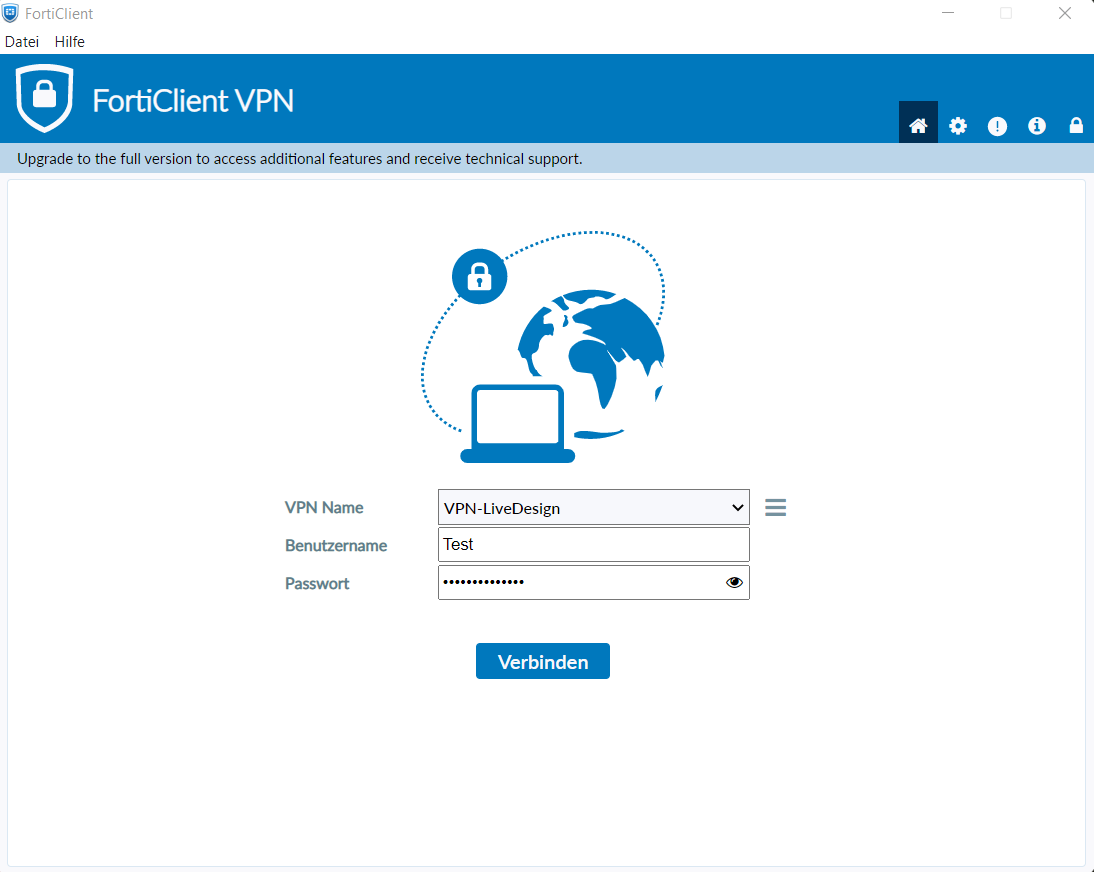
Bei erfolgreichem Login werden Sie anschließend im Zuge der Zwei-Faktor-Authentifizierung (2FA) dazu aufgefordert einen Token anzugeben. Bei Verwendung der FortiToken App erhalten Sie eine push notification am Smartphone bei der Sie dann einfach auf "Accept" klicken können. Sollten Sie noch keine 2FA zum VPN eingerichtet haben oder wissen nicht, wie Sie diese verwenden, halten Sie sich an den Abschnitt "2FA für VPN einrichten und verwenden" weiter unten in diesem Artikel.
Wenn Sie Ihr Passwort falsch eingegeben haben, erhalten Sie ein Fehlermeldung mit "Wrong Credentials".
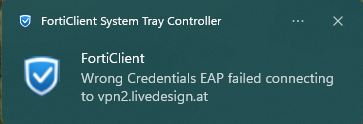
Achtung: Nach mehr als 3 Fehlversuchen wir Ihre IP-Adresse für eine Stunde bei uns gesperrt!
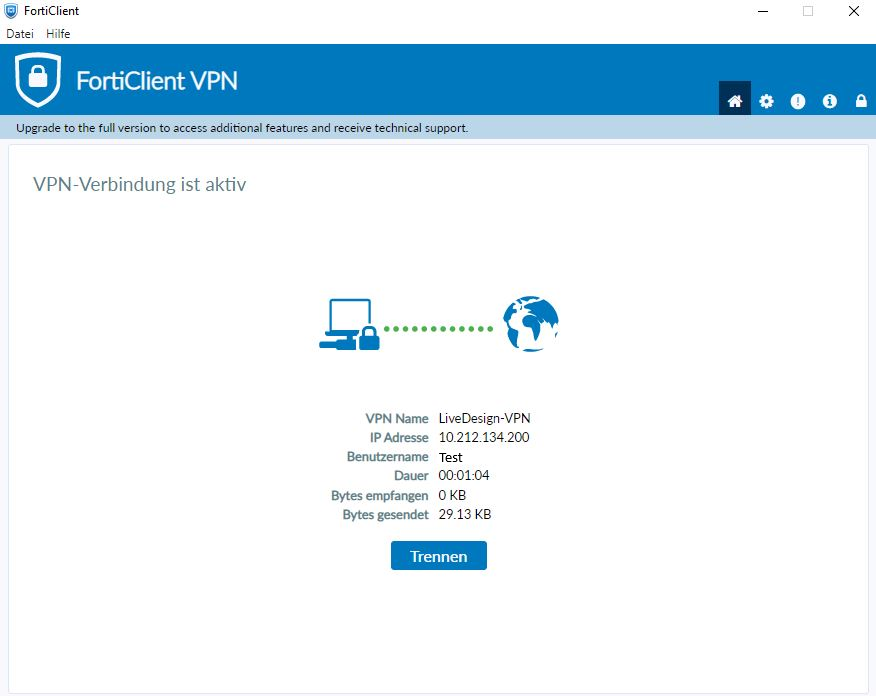
Sie sollten nun mit dem VPN verbunden sein und können dieses nutzen. Sobald die Verbindung aufgebaut wurde ist es außerdem wahrscheinlich, dass Sie von Ihrem Betriebssystem eine Benachrichtigung erhalten.
¶ 2FA für VPN einrichten und verwenden
Die Zwei-Faktor-Authentifizierung bietet eine zusätzliche Sicherheitsstufe zum Passwort beim Login ins VPN, damit fremde Personen auch bei Kenntnis des Passworts keinen Zugang erhalten können und ist somit bei unserem VPN verpflichtend. Ohne diese werden Sie sich nicht einloggen können. Hierzu wird beim Login ein Token eingegeben, der auf dem Handy gespeichert liegt und sich jede Minute ändert. Wenn Sie die FortiToken mobile App verwenden, erhalten sie eine push notification am Smartphone bei der Sie einfach auf "Accept" klicken können.
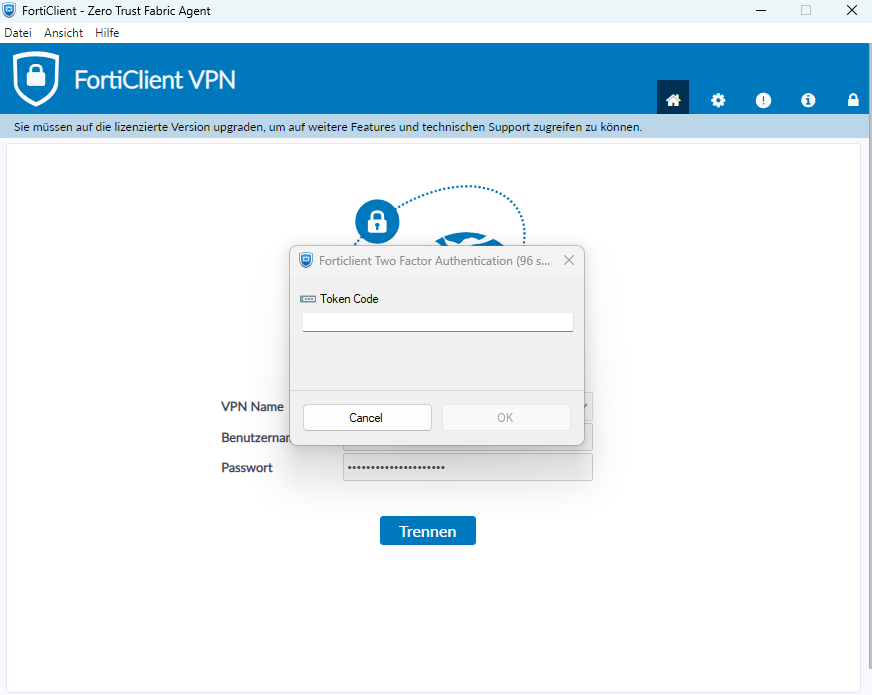
Es kann hierzu jede beliebige Zwei-Faktor-Authentifizierungsapp, die auf OTP basiert verwendet werden. Wir empfehlen allerdings FortiToken Mobile.
Halten Sie sich hierfür an folgende Anleitung:
¶ Strongswan (Linux)
Um Strongswan zu installieren und zu konfigurieren halten Sie sich an den Artikel VPN installieren.
Um eine VPN-Verbindung herzustellen verwenden Sie dann folgendes Shell-Kommando:
ipsec up livedesign
Hier sollte am Ende dann stehen:
connection 'livedesign' established successfully
Die Verbindung trennen können Sie dann mit:
ipsec down livedesign
Den Status der Verbindung erhalten Sie mit:
ipsec status livedesign
¶ 2FA mit Strongswan
Sollte bei ihrem VPN-Zugang ein zweiter Faktor hinterlegt sein, können Sie auch mit Strongswan unter Linux eine VPN-Verbindung herstellen. Dazu muss einfach der sechsstellige 2FA-Code an ihr Benutzerpasswort in der Datei ipsec.secrets angehängt werden.
Achtung: Es gibt hier keine push notification!
Wäre der aktuelle Code 123456 würde das so aussehen:
# Phase1 PSK für Client Identity
 : PSK 'PRE-SHARED-KEY'

# EAP Username und Passwort
USERNAME : EAP 'PASSWORT-DES-USERS123456'
Um nicht jedes Mal die Konfiguration manuell bearbeiten zu müssen, stellen wir Ihnen außerdem hier ein Beispielskript für den Verbindungsaufbau mit 2FA zur Verfügung. Nach dem Starten des Skripts öffnet sich eine Dialogbox, die Sie auffordert ihren aktuellen 2FA-Code einzugeben.
¶ FAQ
Ist es möglich mein Passwort zu ändern?
Nein, Sie können Ihr Passwort nicht ändern. Falls Sie noch kein Passwort erhalten haben oder Ihr Passwort vergessen haben, wenden Sie sich bitte an LiveDesign.
Welche IP-Adresse bekomme ich mit dem VPN zugeordnet?
Sie bekommen die nächsten freien IP-Adressen aus unserem VPN-Pool (10.212.134.0 und fdff:ffff:0000:0000:0000:0000:0000:0000) zugeordnet. Es kann jedoch auch vorkommen, dass Sie zweimal die gleichen IP-Adressen erhalten.
Ich kann keine Verbindung herstellen, da meine Firewall diese blockiert. Was kann ich tun?
Stellen Sie sicher, dass die Ports 50, 443, 500 und 4500 (UDP und TCP) offen sind und vergewissern Sie sich anschließend, dass folgende Protokolle freigegeben sind: ESP, AH, NAT-T, IPsec over TCP und IKEv2. Außerdem muss Remote-Software bzw. -Zugang auf Ihrer Firewall freigegeben sein. Sollten Sie weiterhin Probleme haben wenden Sie sich an Ihren System-Administrator und oder LiveDesign.
Ich kann keine Verbindung herstellen. Woran liegt es?
Dies kann mehrere Gründe haben. Stellen Sie zuerst sicher, dass Sie eine FortiClient-Version von mindestens 7.4.3 verwenden. Andernfalls wird Ihnen womöglich die Fehlermeldung "Der Server kann nicht erreicht werden" angezeigt. Stellen Sie außerdem sicher ein unterstütztes Betriebssystem zu verwenden. Sollte Ihre Firewall die Verbindung blockieren, halten Sie sich an den obigen FAQ-Punkt.