Filter
Dieser Artikel beschreibt, wie im Webmail Filter erstellt werden und an die persönlichen Bedürfnisse angepasst werden können
Filter
Filter bieten eine leistungsstarke Möglichkeit, Ihre E-Mail-Nachrichten automatisch zu organisieren und zu verwalten. Mit diesen Filtern können Sie Regeln festlegen, um eingehende E-Mails basierend auf bestimmten Kriterien zu verarbeiten und Aktionen auszuführen. Hier ist eine Schritt-für-Schritt-Anleitung zur Nutzung der Filter:
Schritt 1: Zugriff auf die Einstellungen
Nachdem Sie sich erfolgreich im Webmail angemeldet haben, suchen Sie nach dem Einstellungen-Icon (Zahnradsymbol) in der linke Menüleiste und klicken Sie darauf.
Schritt 2: Filter-Verwaltung öffnen
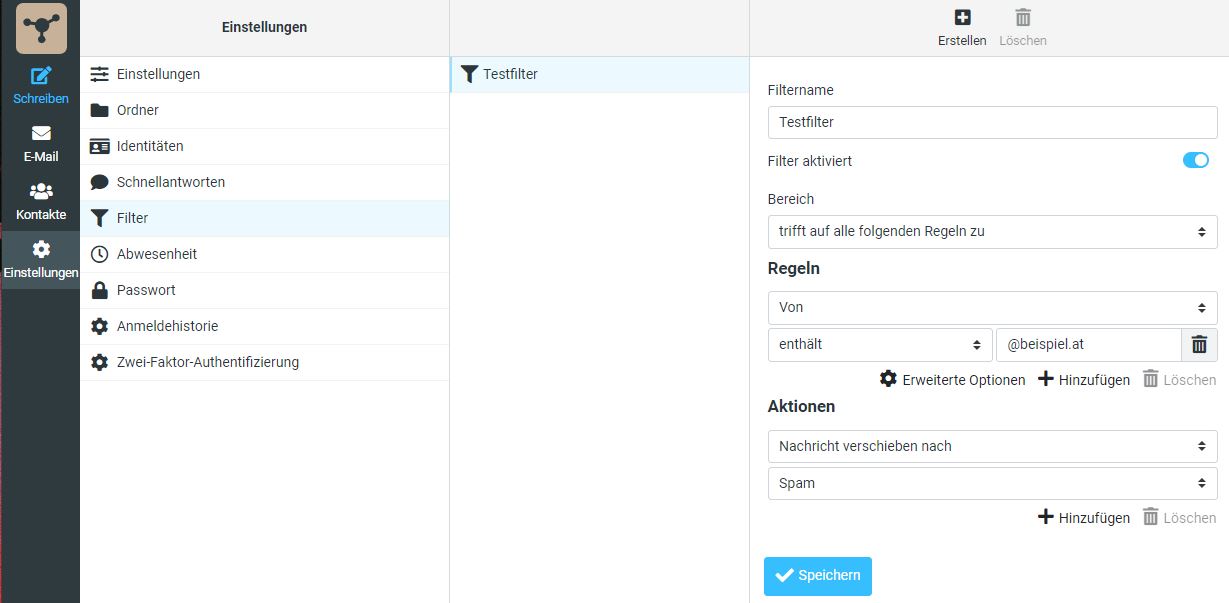
In den Einstellungen suchen Sie nach der Option "Filter". Klicken Sie darauf, um den Filter-Manager zu öffnen, der die Liste der vorhandenen Filterregeln anzeigt.
Schritt 3: Filterregel hinzufügen
Um eine neue Filterregel hinzuzufügen, klicken Sie auf das "Plus"-Symbol mit dem Text "Erstellen" rechts in der oberen Leiste.
Schritt 4: Regelkriterien festlegen
- Filtername: Geben Sie einen Namen für die Regel ein, um sie später leichter zu identifizieren.
- Filter aktivieren: Wählen Sie aus, ob der Filter aktiv sein soll oder vom Webmail ignoriert werden soll. Dies können Sie dazu verwenden, um Filterregeln vorübergehend zu pausieren.
- Bereich: Geben Sie an, ob der Filter angewendet werden soll, wenn alle unten angeführten Regeln erfüllt werden oder schon bei einer erfüllten Regel. Außerdem gibt es noch die Option, ihn auf alle eingehenden Nachrichten geltend zu machen.
- Regeln: Für das LiveDesign Webmail ist standardmäßig der "Von"-Filter aktiviert. Mit "..." können Sie Ihren eigenen Filter für die Kopfzeile definieren. Der "Größe"-Filter ist deaktiviert und kann daher nicht verwendet werden. Wählen Sie demnach die Option "Von" aus und wählen Sie im Feld daneben aus einer der Optionen. Diese legt fest, wie das Senderfeld einer eingehenden E-Mail mit Ihrer Eingabe im Eingebefeld ganz rechts verglichen wird. Möchten Sie mehrere Regeln angeben, können Sie auf das "Plus"-Symbol neben dem Eingabefeld klicken.
Beispiel: Wenn Sie möchten, dass alle E-Mails einer bestimmten Domain gefiltert werden (max@beispiel.at, doris@beispiel.at etc.), so geben Sie im Eingabefeld "@beispiel.at" an und wählen die Option "enthält".
Schritt 5: Aktionen festlegen
Nachdem Sie die Kriterien für die Regel festgelegt haben, müssen Sie die Aktionen definieren, die ausgeführt werden sollen, wenn eine E-Mail den festgelegten Kriterien entspricht. Sie können beispielsweise die E-Mail in einen bestimmten Ordner verschieben, sie löschen, im Posteingang behalten oder auch die Regelauswertung anhalten.
Schritt 6: Regel speichern
Vergessen Sie nicht, Ihre Filterregel zu speichern, nachdem Sie alle Kriterien und Aktionen festgelegt haben.
Sie können Filter anschließend editieren und aktiv oder inaktiv setzen, wenn Sie den entsprechenden Filter in der Regel auswählen und ihn dann bearbeiten und anschließend wieder speichern.